Go Back   منتديات شبكة خورة العربية > المنتديات التقنية والإلكترونية > الأنترنت والكمبيوتر
Register FAQ Community Calendar Today's Posts Search

الأنترنت والكمبيوتر كل ما يتعلق بالأنترنت والكمبيوتر يختص لـ برامج الكمبيوتر . عالم التقنيات . طرق صيانة الحواسيب . برمجة الكمبيوترات . Windows Vista . الأجهزة السلكية واللاسلكية . تطبيقات خاصة للحاسوب . ويندوز إكس بي . Windows XP . ويندوز فيستا . ويندوز ماك . Windows . مايكروسوفت . Microsoft . دروس اصلاح الكمبيوترات . معلومات حاسوبية . شروحات صيانة الأجهزة . شرح برمجة الحاسوب . سوفت وير . Software . آخر أخبار التقنيات المعلوماتيه . هاردسك . شاشات جديدة للكمبيوتر ..

Reply
Thread Tools
Display Modes
Old 02-13-2009, 06:57 AM
  #11
شخصية هامة
 
Join Date: Feb 2008
Location: ஜبَيْـ‘ـنَ ذِكْرَى الأَمْسِ و غُمُوضِ الْغَدْ !
Posts: 15,500
Rep Power: 138
جريح خوره has a brilliant futureجريح خوره has a brilliant futureجريح خوره has a brilliant futureجريح خوره has a brilliant futureجريح خوره has a brilliant futureجريح خوره has a brilliant futureجريح خوره has a brilliant futureجريح خوره has a brilliant futureجريح خوره has a brilliant futureجريح خوره has a brilliant futureجريح خوره has a brilliant future
Default

لا ادري كيف اشكرك اخوي البدوي على هذه الجهد الجبار

بارك الله فيك ووفقك الى عمل الخير

تحياتي
__________________
حين ابتعدت .....
لم يكن إلا ليعلم الجميع بإني أجيد الترحال في حضرة
العقـول المتحجرة
آخر مواضيعي
جريح خوره is offline  
Reply With Quote
Old 02-14-2009, 12:36 AM
  #12
مراقب عام
 البدوي's Avatar
 
Join Date: Apr 2008
Posts: 6,296
Rep Power: 1233
البدوي has a reputation beyond reputeالبدوي has a reputation beyond reputeالبدوي has a reputation beyond reputeالبدوي has a reputation beyond reputeالبدوي has a reputation beyond reputeالبدوي has a reputation beyond reputeالبدوي has a reputation beyond reputeالبدوي has a reputation beyond reputeالبدوي has a reputation beyond reputeالبدوي has a reputation beyond reputeالبدوي has a reputation beyond repute
Default

Quote:
Originally Posted by سلطان خورة View Post
[align=center]يعطيك الف الف عافيه ياستاذ [/align][align=center]

موفق بإذن الله ... لك مني أجمل تحية . [/align]
الله يعافيك أخي السلطان
وشاكر لك مرورك
لك مني أجمل تحية .
__________________
قال ثابت البناني رحمه الله :
قال رجل من الصالحين لإخوانه يوماً : إني لأعلم متى يذكرني ربي عز وجل!
ففزعوا من قوله ذلك و قالو : أتعلم حين يذكرك ربك!!
قال : نعم
قالوا : متى ؟
قال : إذا ذكرته ذكرني...
اقرأوا إن شئتم قول الله تعالى: (فاذكروني أذكركم)...
آخر مواضيعي
البدوي is offline  
Reply With Quote
Old 02-14-2009, 12:37 AM
  #13
مراقب عام
 البدوي's Avatar
 
Join Date: Apr 2008
Posts: 6,296
Rep Power: 1233
البدوي has a reputation beyond reputeالبدوي has a reputation beyond reputeالبدوي has a reputation beyond reputeالبدوي has a reputation beyond reputeالبدوي has a reputation beyond reputeالبدوي has a reputation beyond reputeالبدوي has a reputation beyond reputeالبدوي has a reputation beyond reputeالبدوي has a reputation beyond reputeالبدوي has a reputation beyond reputeالبدوي has a reputation beyond repute
Default

Quote:
Originally Posted by جريح خوره View Post
لا ادري كيف اشكرك اخوي البدوي على هذه الجهد الجبار

بارك الله فيك ووفقك الى عمل الخير

تحياتي
أخي جريح خوره لا شكر على واجب
وهذا واجبنا ،،،،،،،،،
شاكر لك مرورك
لك مني أجمل تحية .
__________________
قال ثابت البناني رحمه الله :
قال رجل من الصالحين لإخوانه يوماً : إني لأعلم متى يذكرني ربي عز وجل!
ففزعوا من قوله ذلك و قالو : أتعلم حين يذكرك ربك!!
قال : نعم
قالوا : متى ؟
قال : إذا ذكرته ذكرني...
اقرأوا إن شئتم قول الله تعالى: (فاذكروني أذكركم)...
آخر مواضيعي
البدوي is offline  
Reply With Quote
Old 02-18-2009, 12:08 AM
  #14
مراقب عام
 البدوي's Avatar
 
Join Date: Apr 2008
Posts: 6,296
Rep Power: 1233
البدوي has a reputation beyond reputeالبدوي has a reputation beyond reputeالبدوي has a reputation beyond reputeالبدوي has a reputation beyond reputeالبدوي has a reputation beyond reputeالبدوي has a reputation beyond reputeالبدوي has a reputation beyond reputeالبدوي has a reputation beyond reputeالبدوي has a reputation beyond reputeالبدوي has a reputation beyond reputeالبدوي has a reputation beyond repute
Default

والآن أخواني بعد أن أطلعنا وأخذنا مقدمه مختصره عن الحاسب
نبدأ بدرسنا التالي
وهو الدوره الأولى: ويندوز إكس بي:
__________________
قال ثابت البناني رحمه الله :
قال رجل من الصالحين لإخوانه يوماً : إني لأعلم متى يذكرني ربي عز وجل!
ففزعوا من قوله ذلك و قالو : أتعلم حين يذكرك ربك!!
قال : نعم
قالوا : متى ؟
قال : إذا ذكرته ذكرني...
اقرأوا إن شئتم قول الله تعالى: (فاذكروني أذكركم)...
آخر مواضيعي
البدوي is offline  
Reply With Quote
Old 02-18-2009, 12:11 AM
  #15
مراقب عام
 البدوي's Avatar
 
Join Date: Apr 2008
Posts: 6,296
Rep Power: 1233
البدوي has a reputation beyond reputeالبدوي has a reputation beyond reputeالبدوي has a reputation beyond reputeالبدوي has a reputation beyond reputeالبدوي has a reputation beyond reputeالبدوي has a reputation beyond reputeالبدوي has a reputation beyond reputeالبدوي has a reputation beyond reputeالبدوي has a reputation beyond reputeالبدوي has a reputation beyond reputeالبدوي has a reputation beyond repute
Default

في البدئ سوف نأخذ مقدمه بسيطه عن الأهداف التي سوف يستفيد منها العضو بعد أكماله لهذه الدروه:
الأهداف التعليمية

بعد دراسة هذه الوحدة فإن الدارس يستطيع أن :
  1. يعرف الفكرة الأساسية التى يقوم عليها ويندوز إكس بى.
  2. يحدد ويتعامل مع مكونات وخصائص سطح المكتب.
  3. يعرف مكونات ومهام شريط الأدوات.
  4. يتعامل مع شريط الأدوات.
  5. يحدد مكونات الكمبيوتر.
  6. يتعامل مع محتويات الكمبيوتر من خلال My Computer
  7. يتعامل مع محتويات الكمبيوتر من خلال متصفح النوافذ Windows Explorer
  8. يتعامل مع كلا من المجلد – الإختصارات – النوافذ – متصفح النوافذ – الإسطوانات – نوافذ الملفات والمجلدات – سلة المهملات – الأقراص.
  9. يعرف برنامج دفتر الكتابة.
  10. يحدد مكونات دفتر الكتابة.
  11. يتعامل بشكل جيد مع مكونات دفتر الكتابة.
__________________
قال ثابت البناني رحمه الله :
قال رجل من الصالحين لإخوانه يوماً : إني لأعلم متى يذكرني ربي عز وجل!
ففزعوا من قوله ذلك و قالو : أتعلم حين يذكرك ربك!!
قال : نعم
قالوا : متى ؟
قال : إذا ذكرته ذكرني...
اقرأوا إن شئتم قول الله تعالى: (فاذكروني أذكركم)...
آخر مواضيعي
البدوي is offline  
Reply With Quote
Old 02-18-2009, 12:12 AM
  #16
مراقب عام
 البدوي's Avatar
 
Join Date: Apr 2008
Posts: 6,296
Rep Power: 1233
البدوي has a reputation beyond reputeالبدوي has a reputation beyond reputeالبدوي has a reputation beyond reputeالبدوي has a reputation beyond reputeالبدوي has a reputation beyond reputeالبدوي has a reputation beyond reputeالبدوي has a reputation beyond reputeالبدوي has a reputation beyond reputeالبدوي has a reputation beyond reputeالبدوي has a reputation beyond reputeالبدوي has a reputation beyond repute
Default

مقدمه

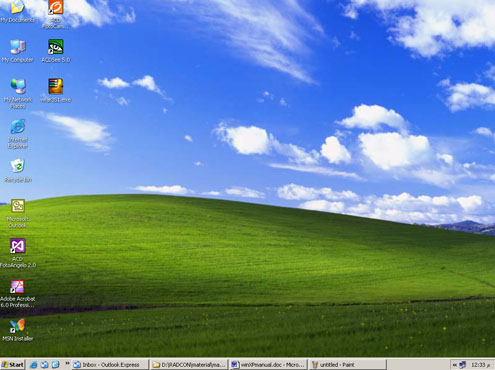
يقوم تصميم ويندوز أكس بى Windows XP على فكرة هامة وهى فكرة تعدد المهام بمعنى أن المستخدم يستطيع القيام بأكثر من عمل فى نفس الوقت، كأن يسمع موسيقى ويطبع جزء من مستند قام بكتابته ويقوم بعمل حساباته مستخدما الآلة الحاسبة فى نفس الوقت. و تستطيع الحصول على مساعده "Help" فى أى لحظة بالضغط على زر F1. عند تشغيل الحاسب بنظام وندوز اكس بى نجد اسفل شاشة الحاسب ما يسمى بـ "شريط الادوات" الذى يبدأ من ناحية اليسار بـزر "Start" "ابدأ"، ومن خلال هذا الزر يمكن تشغيل كافة البرامج التى يحويها وندوز اكس بى. ويوجد على شاشة الحاسب كلها ما يسمى بسطح المكتب "Desktop" والذى يشكل نقطة البداية عند التعامل مع الويندوز. فمع بدء تشغيل الجهاز سوف يظهر لك الشكل المبين فى شكل رقم 1 لاحظ ان الصورة الموجودة على سطح المكتب تختلف من جهاز الى آخر وكذلك مكونات سطح المكتب كما سيرد لاحقا.


شكل رقم (1)
__________________
قال ثابت البناني رحمه الله :
قال رجل من الصالحين لإخوانه يوماً : إني لأعلم متى يذكرني ربي عز وجل!
ففزعوا من قوله ذلك و قالو : أتعلم حين يذكرك ربك!!
قال : نعم
قالوا : متى ؟
قال : إذا ذكرته ذكرني...
اقرأوا إن شئتم قول الله تعالى: (فاذكروني أذكركم)...
آخر مواضيعي
البدوي is offline  
Reply With Quote
Old 02-18-2009, 12:16 AM
  #17
مراقب عام
 البدوي's Avatar
 
Join Date: Apr 2008
Posts: 6,296
Rep Power: 1233
البدوي has a reputation beyond reputeالبدوي has a reputation beyond reputeالبدوي has a reputation beyond reputeالبدوي has a reputation beyond reputeالبدوي has a reputation beyond reputeالبدوي has a reputation beyond reputeالبدوي has a reputation beyond reputeالبدوي has a reputation beyond reputeالبدوي has a reputation beyond reputeالبدوي has a reputation beyond reputeالبدوي has a reputation beyond repute
Default

[align=center]سطح المكتب "Desktop"[/align]

مع بداية تشغيل الويندوز سيظهر سطح المكتب (Desktop) كما فى شكل 1. و يوجد على سطح المكتب العديد من الأيقونات، وتختلف هذه الأيقونات من جهاز لأخر. وتساعد هذه الأيقونات على سرعة تشغيل البرامج الخاصة بمجرد النقر عليها مرتين. ويوجد مثلا أيقونات"My Computer" و " My Network Places" و"My documents" و "Recycle Bin".
وأهم أيقونة على سطح المكتب والتى سوف تجدها فى أى جهاز هى "My Computer" وهذه الأيقونة تعتبر النافذة الأساسية للبحث عن مكونات جهازك سواء داخل القرص الصلب أو على أى من الأقراص الأخرى.
وإذا قمت بالنقر المزدوج (أى النقر مرتين متتاليتين بسرعة) عليها فستظهر لك عدة أيقونات يشير كل منها الى جزء من أجزاء الكمبيوتر. و يمكن إضافة أو حذف أى اختصارات "Shortcuts" أخرى نريدها. ويقصد بالاختصارات هنا وضع أيقونة على سطح المكتب يتم ربطها بالبرنامج المراد سرعة الوصول اليه مباشرة من خلال سطح المكتب.
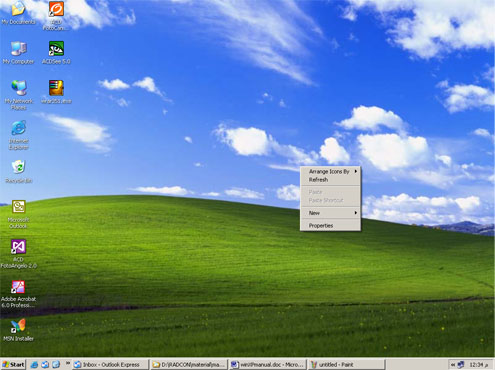
  1. خصائص سطح المكتب "properties" يمكن من خلال خصائص سطح المكتب "properties" إجراء التغيرات المطلوبة مثل تغير الخلفية. ويتم ذلك عن طريق الضغط على زر الماوس الأيمن فى أى مكان خالى من الأيقونات على سطح المكتب، فتظهر قائمه كما فى شكل 2 نختار منها الخصائص "properties".

شكل رقم (2)

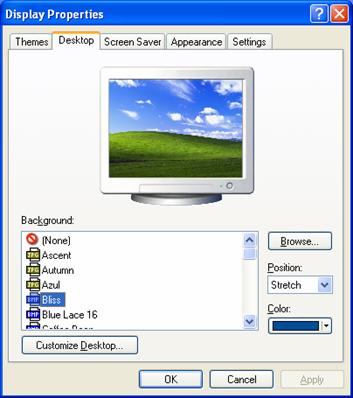
  1. و عند اختيارها سوف تظهر نافذة كما فى شكل 3 و بها الاختيارات التالية:-
    • الأشكال " themes " : وهي تسمح للمستخدم باختيار شكل النافذة.
    • سطح المكتب" "Desktop: وهى وظيفة لتغير الخلفية (background).
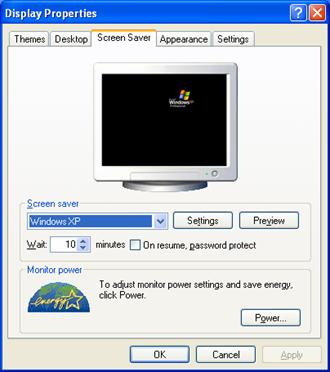
    • شاشة التوقف "Screen Saver": وهى وظيفة لإظهار شاشة مختلفة في حاله عدم استخدام الجهاز وهو مفتوح (متوقف).
    • المظهر " Appearance": ويتم من خلاله اختيار نظم الألوان لكل مكونات الإطارات (النوافذ) مثل أشرطة العنوان والأيقونات ومربعات الرسالة وما الي ذلك.

    شكل رقم (3)

    • الإعدادات "Settings": وتسمح بضبط عدد الألوان المستخدمة بواسطة النظام الذي تعمل عليه، كما يتم ضبط دقة الشاشة.
  2. خلفيه سطح المكتب " Background" لتغير الخلفية يتم اختيار الخلفية التى نريدها من القائمة الموجودة ثم نضغط على الزر "Ok" كما في شكل 3. وتوجد أشكال عديدة تسمى "Pattern" يمكن الاختيار فيما بينها لتحديد شكل خلفية سطح المكتب ويمكنك أيضا بدلا من ذلك وضع صورة معينة مفضلة لديك لتكون هى خلفية سطح المكتب. ويتم ذلك عن طريق استخدام المتصفح "Browse" لتحديد مكان الصورة المطلوب إظهارها على خلفية سطح المكتب.
  3. شاشة التوقف "Screen Saver" وهى وظيفة تقوم بالحفاظ على الوضع الحالى لسطح المكتب بما فيه من برامج تعمل وإظهار شاشة أخرى سواء متحركة أو ثابتة أو أشكال أخرى أثناء ترك الجهاز مفتوح. وهناك العديد من المناظر والأشكال الثابتة أو المتحركة يمكن الاختيار فيما بينهم من خلال القائمة الموجودة اسفل العنوان الفرعى بالشاشة "Screen Saver". ولتغير "Screen Saver" الخاصة بالجهاز، يتم الضغط على الزر "Screen Saver" بالشاشة الموجودة بشكل 3، وستظهر الشاشة بشكل 4. يتم اختيار الشاشة التى تريدها من القائمة المنسدلة الموجودة ثم نضغط على الزر "Ok"


شكل رقم (4)
  1. ويمكن كذلك وضع كلمة سر على هذه الصفحة بحيث لا تسمح بتشغيل الجهاز مرة أخرى إلا بمعرفة مستخدم الجهاز الذى يعرف كلمة السر هذه. وهى نفس كلمه السر التى تم استخدامها عند تشغيل ال "Windows XP" وذلك لحماية الجهاز من أى مستخدم أخر لا يعرف كلمة السر ويتم ذلك عن طريق اختيار الحماية بكلمه السر "Password protected" بوضع علامة صح على الأيقونة المجاورة لها وكذلك تحديد وقت الانتظار المطلوب لتشغيل ال "Screen Saver" ويحسب من أخر وقت عمل قمت بتشغيله سواء باستخدام الفأرة أو لوحه المفاتيح ويحسب بالدقيقة.
  2. إنشاء الاختصارات " Shortcuts " إن الاختصارات أداه مهمة باعتبارها مؤشر لملف أو برنامج أو مجلد يوجد فى مكان صعب الوصول إليه ويحتاج المستخدم ان يظهره أمامه بصفة دائمة بحيث يمكن استدعائه دوما دون الدخول الى جهز الكمبيوتر. و يمكن إضافة أو حذف أى اختصارات "Shortcuts" نريدها على سطح المكتب. و تساعد هذه الأيقونات على سرعة تشغيل البرامج الخاصة بمجرد النقر عليها مرتين. ويقصد بالاختصارات هنا وضع أيقونة على سطح المكتب يتم ربطها بالبرنامج المراد سرعة الوصول اليه مباشرة من خلال سطح المكتب.
__________________
قال ثابت البناني رحمه الله :
قال رجل من الصالحين لإخوانه يوماً : إني لأعلم متى يذكرني ربي عز وجل!
ففزعوا من قوله ذلك و قالو : أتعلم حين يذكرك ربك!!
قال : نعم
قالوا : متى ؟
قال : إذا ذكرته ذكرني...
اقرأوا إن شئتم قول الله تعالى: (فاذكروني أذكركم)...
آخر مواضيعي
البدوي is offline  
Reply With Quote
Old 02-18-2009, 12:23 AM
  #18
مراقب عام
 البدوي's Avatar
 
Join Date: Apr 2008
Posts: 6,296
Rep Power: 1233
البدوي has a reputation beyond reputeالبدوي has a reputation beyond reputeالبدوي has a reputation beyond reputeالبدوي has a reputation beyond reputeالبدوي has a reputation beyond reputeالبدوي has a reputation beyond reputeالبدوي has a reputation beyond reputeالبدوي has a reputation beyond reputeالبدوي has a reputation beyond reputeالبدوي has a reputation beyond reputeالبدوي has a reputation beyond repute
Default

[align=center]شريط المهام “Task Bar”[/align]

يوجد فى اسفل الويندوز اكس بى "Windows XP" شريط المهام. الذى يبدأ من اليسار ب "Start" و هو الذي يمكن من خلاله تشغيل قائمه الأدوات (شكل 5 ). و أيضا يوجد على شريط المهام أسماء البرامج النشطة فى ذاكره الجهاز. تقوم فكرة شريط المهام على تجميع كافة البرامج المفتوحة ويمكن التنقل بين ال" Windows" الخاصة بهذه البرامج عن طريق الضغط على الزر الخاص بها المبين على شريط المهام.
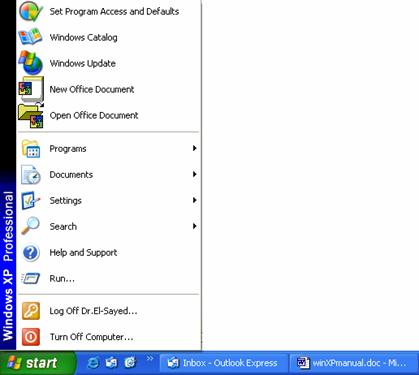
قائمة البداية“Start”
فيما يلى عرضا لأهم ما تحتويه قائمة البداية“Start” كما هى فى شكل رقم (5 ) من أعلى الى اسفل :


شكل رقم (5 )
البرامج "Programs " حيث توجد فى هذه القائمة عرض لكافة البرامج الموجودة فى بيئة ويندوز أكس بى والتى سبق تثبيتها على الحاسب او تلك التى يتم تثبيتها لاحقا وعن طريقها يتم تشغيل كافة البرامج الموجوده بالويندوز الخاصة بجهازك وتختلف قائمة البرامج من جهاز الى اخر .


المستندات "Documents" وتقوم يحفظ عناوين الملفات التى قام المستخدم باستخدامها من خلال البرامج مثل الملفات مايكروسوفت ورد أو ملفات نوت باد أو ملفات الصور التى قامت هذه البرامج باستخدامها حديثا.
أوضاع التثبيت "Settings" – وتتضمن العديد من الوظائف الهامة:
  • وظائف التحكم ”Control Panel” وهى التى يمكن من خلالها التحكم فى كافة اختيارات ومكونات الجهاز عن طريق ضبط أي مكون مثل ضبط شكل الأرقام أو الوقت أو التاريخ أو ضبط الجهاز فى البلد الموجود بها الجهاز من خلال ما يسمى بال"Regional setting" من داخل القائمة ويمكن كذلك إضافة مكون جديد أو حذف برنامج من خلال ما يسمى "Add/Remove Program”.
  • الطابعات “Printers” وهى التى تتضمن كافة الطابعات المحملة فى الجهاز وكذلك رمز إضافة طابعة جديدة فى حالة الرغبة فى إضافة طابعة جديدة.
  • شبكه الاتصال “Network and Dial-up Connection ” التى يمكن من خلالها التعامل مع الشبكات أو الوصول الى الإنترنت.
  • قائمه البداية وشريط المهام "Task Bar& Start Menu” التى يمكن من خلالها التحكم فى مكونات شريط المهام “Task Bar”
البحث "Search" و هو الأمر الذى من خلاله يمكن للمستخدم البحث عن ملف أو مجلد بالجهاز ويتم ذلك بعدة صور: الأولى بتحديد اسم الملف أو المجلد أو حتى جزء من اسمه، ويمكن كذلك البحث بتحديد جزء من محتوى الملف، أما الطريقة الثانية فتتم بتحديد وقت تحديث او إنشاء الملف خلال فترة معينة، وتتم الطريقة الثالثة بتحديد نوع الملف اى ملف نصوص أو ملف صور وهكذا .
المساعدة " Help"و يعطى هذا الأمر فرصة الاستعانة بتعليمات الجهاز والمساعدة. • نفِّذ "Run" و هو أمر يتيح لك تشغيل كافة برامج الحاسب وخاصة برامج الويندوز التى تقوم بوظائف متقدمة أو تشغيل أي برنامج قابل للتنفيذ سواء كان من برامج تعمل تحت نظام الويندوز أو الدوس.
خروج المستخدم " Log Off USER" ويستخدم هذا الأمر لإغلاق ال"Windows XP" للمستخدم الحالى مع إمكانية بدء تشغيلها مره أخرى لنفس المستخدم أو لمستخدم آخر له صلاحية تشغيل الجهاز (اى له اسم مستخدم وكلمة سر أخرى).
الإغلاق "Turn Off Computer" يقوم بإعداد الجهاز لإيقاف التشغيل بالتحذير من وجود ملفات لم يتم حفظها قبل غلق الجهاز تماما عن العمل. وتقوم الوندوز بإعداد الجهاز لعملية الغلق عن طريق التأكد من انك قمت بحفظ ملفاتك أو تحذيرك بأن هناك ملفات لم تحفظ بعد فتقوم بحفظها أو إلغاء العملية حسب الأحوال وفقا لما يقرره المستخدم. وتعتبر وظيفة الإغلاق من الوظائف الهامة لضمان سلامة تشغيل الوندوز بشكل سليم فلا يصح أن نقوم بإغلاق الجهاز عن طريق مفتاح التشغيل أو الغلق بدون استخدام هذه الوظيفة.
  1. إخفاء شريط المهام “Task Bar”
  2. انقر زر ابدأ “Start” ثم أشر إلى ضبط الأوضاع“Settings” .
  • انقر شريط المهام وقائمة ابدأ “Taskbar & Start Menu".
  • تأكد من وجود علامة اختيار فى مربع الإخفاء الأوتوماتيكي “Auto hide”. .
  1. ملحوظة:
  2. لإعادة عرض شريط المهام، أشر إلى ناحية الشاشة التى يقع فيها شريط المهام. مثلا إذا كان شريط المهام يقع فى أسفل الشاشة، أشر إلى تلك الناحية.
  • بدلا من استخدام الإخفاء الأوتوماتيكي “Auto hide”، يمكنك إخفاء شريط المهام مؤقتا بالإشارة إلى أعلاه و سحبه إلى أسفل عند ظهور سهم ذو رأسين. لإعادة عرض شريط المهام اسحب الحافة المرئية إلى أعلى.
  1. تحريك شريط الأدوات بشريط المهام “Task Bar”
    اسحب شريط الأدوات بشريط المهام الى موقع آخر وليكن على يمين الشاشة . فسوف يتحول شريط الأدوات الى الجهة اليسرى طوليا تاركا المساحة السلفية بالشاشة لينتقل الى المكان الجديد.
  2. إضافة برنامج لقائمة ابدأ“Start” أو لقائمة برنامج "Programs"
  3. انقر زر ابدأ “Start” ثم أشر إلى الاوضاع“Settings”.
  4. انقر “Taskbar & Start Menu" .
  5. انقر علامة التبويب”start menu” .
  6. انقر “customize”
  7. انقر إضافه“Add” ثم انقر تصفح“Browse” .
  8. حدد موقع البرنامج الذى تريد إضافته ، ثم انقر “OK”.
  9. انقر التالي”Next” ، ثم انقر القائمة التى تريد أن يظهر فيها البرنامج.
  10. انقر التالي “Next” ، ثم اكتب الاسم الذى تريد رؤيته على القائمة
  11. انقر إنهاء “Finish”.
__________________
قال ثابت البناني رحمه الله :
قال رجل من الصالحين لإخوانه يوماً : إني لأعلم متى يذكرني ربي عز وجل!
ففزعوا من قوله ذلك و قالو : أتعلم حين يذكرك ربك!!
قال : نعم
قالوا : متى ؟
قال : إذا ذكرته ذكرني...
اقرأوا إن شئتم قول الله تعالى: (فاذكروني أذكركم)...
آخر مواضيعي

Last edited by البدوي; 02-18-2009 at 12:27 AM.
البدوي is offline  
Reply With Quote
Old 02-18-2009, 12:31 AM
  #19
مراقب عام
 البدوي's Avatar
 
Join Date: Apr 2008
Posts: 6,296
Rep Power: 1233
البدوي has a reputation beyond reputeالبدوي has a reputation beyond reputeالبدوي has a reputation beyond reputeالبدوي has a reputation beyond reputeالبدوي has a reputation beyond reputeالبدوي has a reputation beyond reputeالبدوي has a reputation beyond reputeالبدوي has a reputation beyond reputeالبدوي has a reputation beyond reputeالبدوي has a reputation beyond reputeالبدوي has a reputation beyond repute
Default


[align=center]التعامل مع محتويات الكمبيوتر[/align]

ويتم ذلك من خلال "My Computer"، أو متصفح الويندوز "Window Explorer”
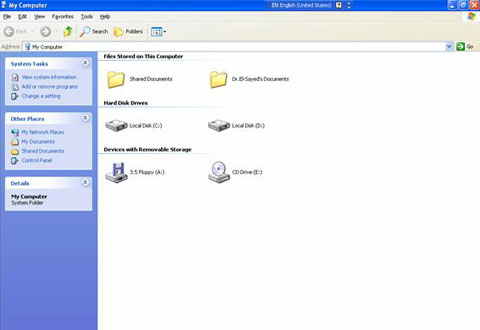
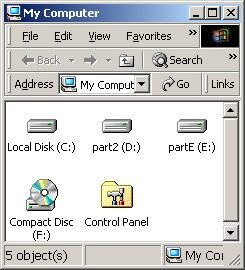
  1. التعامل مع محتويات الكمبيوتر من خلال " My Computer " و هو يقوم بعرض محتويات الجهاز كما فى شكل7 ويتم الوصول إليه من سطح المكتب فهو إحدى الأيقونات الثابتة على سطح المكتب. ونتعرف على محتويات الجهاز كالآتى:
    • انقر فوق أيقونة ”My Computer” نقرا مزدوجا كما فى شكل 6 وستظهر محتويات الجهاز كما فى شكل 7.

      شكل رقم (6)

    • انقر نقرا مزدوجا فوق رمز محرك الأقراص الذى تريد مشاهدته.
    • يعرض “Windows” الملفات والمجلدات على محرك الأقراص. يمكن أن تحتوى المجلدات على ملفات أو برامج أو حتى مجلدات أخرى.
    • لفتح ملف أو مجلد أو بدء تشغيل برنامج نقره نقرا مزدوج.

    • شكل رقم (7)
      و كما هو واضح فى شكل 7 يمكن الوصول إلى الأسطوانات الثابتة ووحده "CD ROM".
      ملحوظة:
      • للتبديل إلى المجلد السابق انقر “” على شريط الأدوات أو اضغط المفتاح “Backspace”.
      • و يتم استخدام كافه الوظائف والإمكانيات الموجودة بمتصفح الويندوز " Window Explorer "
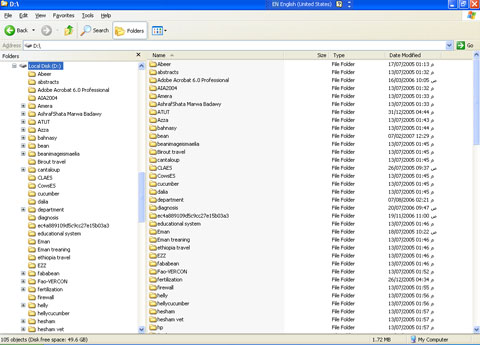
  2. التعامل مع محتويات الكمبيوتر من خلال متصفح الويندوز "Window Explorer" ومن خلاله يتم استعراض محتويات الجهاز من الملفات والبرامج والوصول إلى محتويات الشبكة إذا كان الجهاز متصل بشبكه حاسبات، وذلك بشكل افضل عن طريق شكل هرمى مرتب من أعلى لأسفل حسب كل مجلد (folder) شكل 8. و يتم الوصول إليه عن طريق البرامج "Program" الموجود فى قائمه الأدوات. سوف يتم شرح كيفيه التعامل مع متصفح الوندوز " Window Explorer " بالتفصيل فيما بعد.

    شكل رقم (8)

  3. التعامل مع محتويات المجلد "Folder "

    شكل رقم (9)

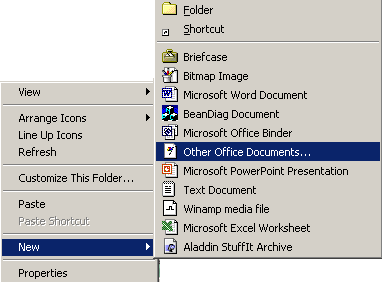
    و يتم ذلك إما عن طريق وظيفه "My Computer" أو وظيفة " Window Explorer". والمجلد "Folder"هو الجزء الذى يحتوى بداخله على ملفات أو مجلدات أخرى فرعية واختصارات. وبما أن الملفات والمجلدات التى يتكون منها الجهاز يمكن عرضها من خلال "My Computer" أو متصفح الوندوز "Window Explorer "؛ فيمكن إنشاء ملف جديد على سطح المكتب "Desktop" وسوف تجده منعكسا وبنفس الاسم داخل "My Computer" أو متصفح الوندوز "Window Explorer " . ومن السهل عمل ملف جديد، فبمجرد الضغط على الزر اليمين للفارة على سطح المكتب " desktop" أو بإحدى شاشات "My Computer" أو متصفح الوندوز "Window Explorer " فانه ستظهر قائمة تحوى على أمر جديد "New" ومنه ستظهر قائمه أخرى اختار منها مجلد "Folder" كما فى شكل 10.

    شكل رقم (10)

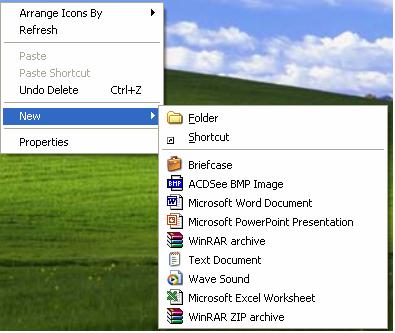
  4. الاختصارات Shortcuts تعتبر الاختصارات مؤشر لملف أو برنامج أو مجلد، ويحتاج المستخدم أن يظهر أمامه بصفة دائمة، بدلا من الدخول إلى "My Computer" أو متصفح الوندوز "Window Explorer " كل مرة لاستدعاء ملفات. ويمكن عمل اختصار على "سطح المكتب" بحيث يمكن استدعائه سريعا. ويمكن عمل اختصار جديد بمجرد الضغط على الزر اليمين للفارة على سطح المكتب " desktop" حيث ستظهر قائمة تحتوى على أمر "New" ومنه ستظهر قائمه أخرى اختار منها اختصار "Shortcut " كما فى شكل 11.

    شكل رقم (11)

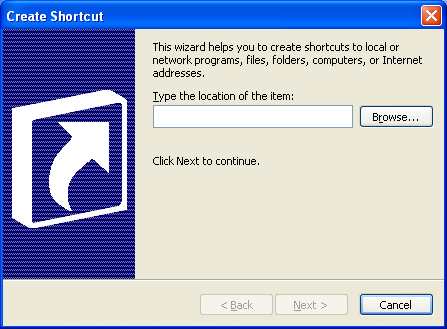
    سيظهر شكل 12 ليمكن اختيار أو كتابه اسم الملف المراد عمل " Shortcut " له كاملا ثم اضغط التالي " next".

    شكل رقم (12)

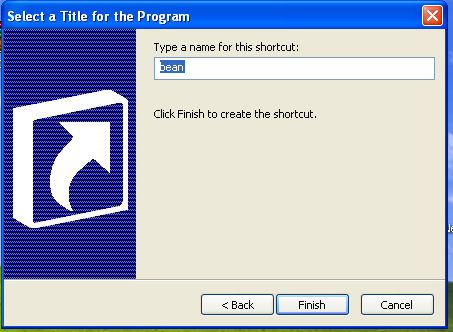
    سيظهر شكل 18 ليتم كتابه اسم المجلد المطلوب وليكن " bean "

    شكل رقم (13)

    و بمجرد الضغط انهاء " finish" على سيتم ظهور ال" Shortcut " على ال" desktop " كما في شكل 14.

    شكل رقم (14)
__________________
قال ثابت البناني رحمه الله :
قال رجل من الصالحين لإخوانه يوماً : إني لأعلم متى يذكرني ربي عز وجل!
ففزعوا من قوله ذلك و قالو : أتعلم حين يذكرك ربك!!
قال : نعم
قالوا : متى ؟
قال : إذا ذكرته ذكرني...
اقرأوا إن شئتم قول الله تعالى: (فاذكروني أذكركم)...
آخر مواضيعي
البدوي is offline  
Reply With Quote
Old 02-18-2009, 12:34 AM
  #20
مراقب عام
 البدوي's Avatar
 
Join Date: Apr 2008
Posts: 6,296
Rep Power: 1233
البدوي has a reputation beyond reputeالبدوي has a reputation beyond reputeالبدوي has a reputation beyond reputeالبدوي has a reputation beyond reputeالبدوي has a reputation beyond reputeالبدوي has a reputation beyond reputeالبدوي has a reputation beyond reputeالبدوي has a reputation beyond reputeالبدوي has a reputation beyond reputeالبدوي has a reputation beyond reputeالبدوي has a reputation beyond repute
Default


[align=center]التعامل مع النوافذ الفرعية " Sub-Windows"[/align]

تتيح وندوز أكس بى التعامل مع النوافذ الفرعية من خلال تحريك النوافذ فى أماكن معينة فى الشاشة، أو تغير حجم النافذة أو تكبيرها وتصغيرها وإغلاقها، بالإضافة الى التعامل داخل النافذة. والأجزاء التالية توضح كيفية إجراء هذه العمليات .
  1. تحريك النوافذ " Sub Windows" عند النقر المزدوج على أى أيقونه فأنها تكبر لتأخذ شكل نافذة " Windows" ويمكن لنا تحريك هذه النافذة بالضغط بالفأرة على العنوان، والسحب والإفلات فى المكان المطلوب. والعنوان هو الجزء المكتوب عليه باللون الأزرق كما فى شكل 15 (وهذه الألوان تاتى مع الوندوز إذا لم تقم بتغير ألوان الشاشات بمعرفتك).

    شكل رقم (15)

  2. تغير حجم النافذة " Sub Windows" ويمكن كذلك التحكم فى حجم كل نافذة عن طريق تقريب الفارة من حدود النافذة حتى يأخذ شكل سهم مزدوج ثم نقوم بعملية السحب جهة الشمال أو اليمين أو لأعلى أو لأسفل للتحكم فى حجم النافذة " Windows".
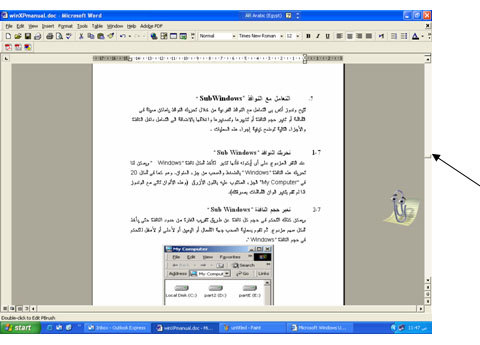
  3. عملية التنقل داخل النوافذ " Sub Windows" إذا تم تصغير حجم النافذة، وكانت محتوياتها اكبر من عرض وطول النافذة فانه يظهر شريط التمرير "Scrollbar" للتنقل الأفقي والرأسي لتتيح لنا التنقل داخل النافذة. كما هو موضح في الشكل16.

    شكل رقم (16)

  4. إغلاق النافذة وتصغيرها وتكبيرها يتم ذلك من خلال الثلاثة أيقونات المعروضة فى أعلى اليمين من أى نافذة. فهناك زر "X" والذى يستخدم لإغلاق النافذة، والأيقونة فى الوسط تقوم بتصغير النافذة أو تكبيرها، إما الأيقونة الثالثة " - " فتقوم بتصغير النافذة وتجعلها تظهر فقط من خلال شريط الأدوات بجانب "Start".
__________________
قال ثابت البناني رحمه الله :
قال رجل من الصالحين لإخوانه يوماً : إني لأعلم متى يذكرني ربي عز وجل!
ففزعوا من قوله ذلك و قالو : أتعلم حين يذكرك ربك!!
قال : نعم
قالوا : متى ؟
قال : إذا ذكرته ذكرني...
اقرأوا إن شئتم قول الله تعالى: (فاذكروني أذكركم)...
آخر مواضيعي
البدوي is offline  
Reply With Quote
Reply

Bookmarks


Currently Active Users Viewing This Thread: 1 (0 members and 1 guests)
 

Posting Rules
You may not post new threads
You may not post replies
You may not post attachments
You may not edit your posts

BB code is On
Smilies are On
[IMG] code is On
HTML code is Off

Forum Jump

Similar Threads
Thread Thread Starter Forum Replies Last Post
دورة تنمية مهارات استخدام الحاسب الآلي والانترنت البدوي الأنترنت والكمبيوتر 4 03-03-2009 03:31 PM
العضو الآلي...الناشر الآلي...الان في منتداك شاعرفي المشاعر الأنترنت والكمبيوتر 4 01-17-2009 10:00 PM
كيف تجتاز الدورة المستمرة لتبسيط علوم الحاسب الآلي مستوى أول البدوي الأنترنت والكمبيوتر 2 11-26-2008 10:29 PM
الرخصة الدولية لقيادة الحاسب الآلي (icdl) عديل الروح الأنترنت والكمبيوتر 2 08-29-2008 01:22 PM
دورات في صيانة الحاسب (الكمبيوتر) مقسمة الى مواضيع البدوي الأنترنت والكمبيوتر 12 05-01-2008 05:08 PM


All times are GMT +3. The time now is 09:30 PM.